使い方
登録から、最初の診断を見るまでの流れを、画面つきで説明します。
必要なのは、会計ソフトから出したCSV(またはExcel)だけです。
用意するもの
会計ソフトの月次推移表(CSV・Excel)。
予算があれば、同じ形式のもの。
かかる時間の目安
登録から、最初の診断まで、およそ10分です。
必要な人
会計ソフトからCSVを出力できる人(経理担当者など)。
システム担当者は、要りません。
登録する
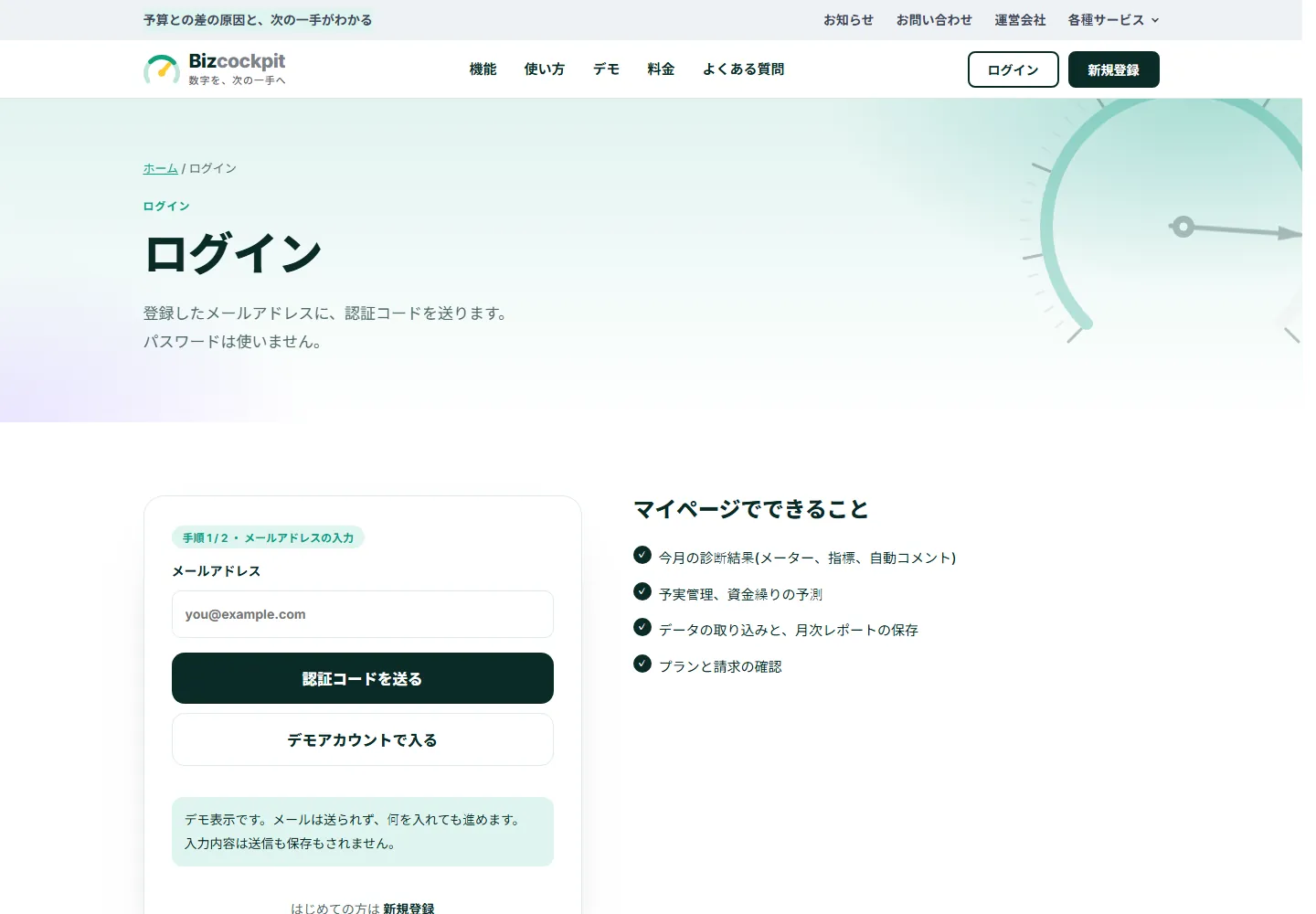
メールアドレスと会社名を入れると、認証コードが届きます。
コードを入れるだけで、登録が終わります。
パスワードは、使いません。
次回からも、同じ方法でログインします。
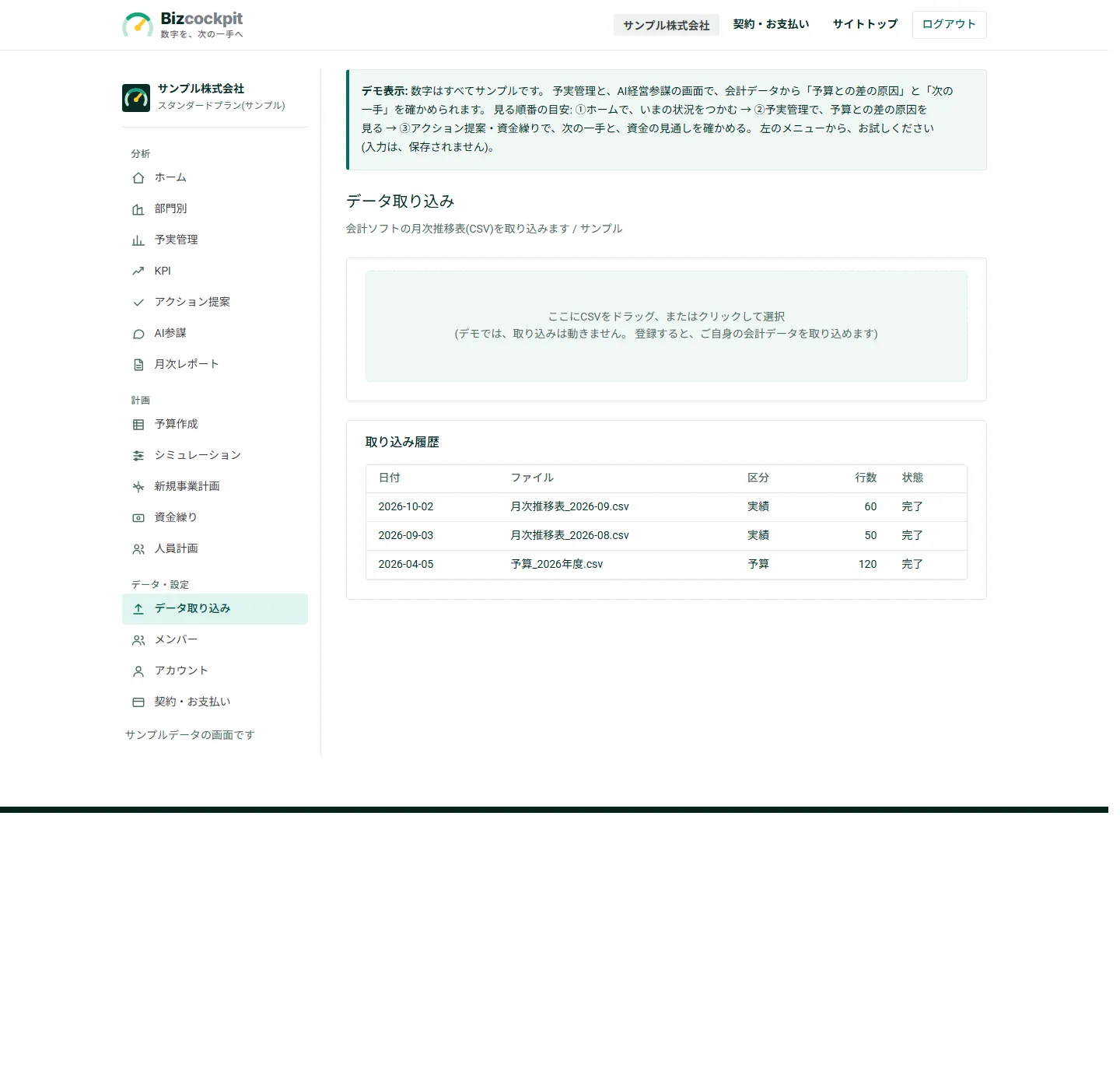
データをドロップする
会計ソフトから出した月次推移表(CSV・Excel)を、「データ取り込み」の枠にドロップします。
ファイル名に「予算」とあれば予算、数字の大きさから円・千円も、自動で判定します(違うときは、直せます)。
読み取り結果を確認する
科目が、売上・売上原価・販管費に自動で分けられます。
ファイルの営業利益と、計算が一致すれば、緑の「一致しました」が出ます。
違う科目は、一覧で直せます。
直した分類は、次回も引き継がれます。
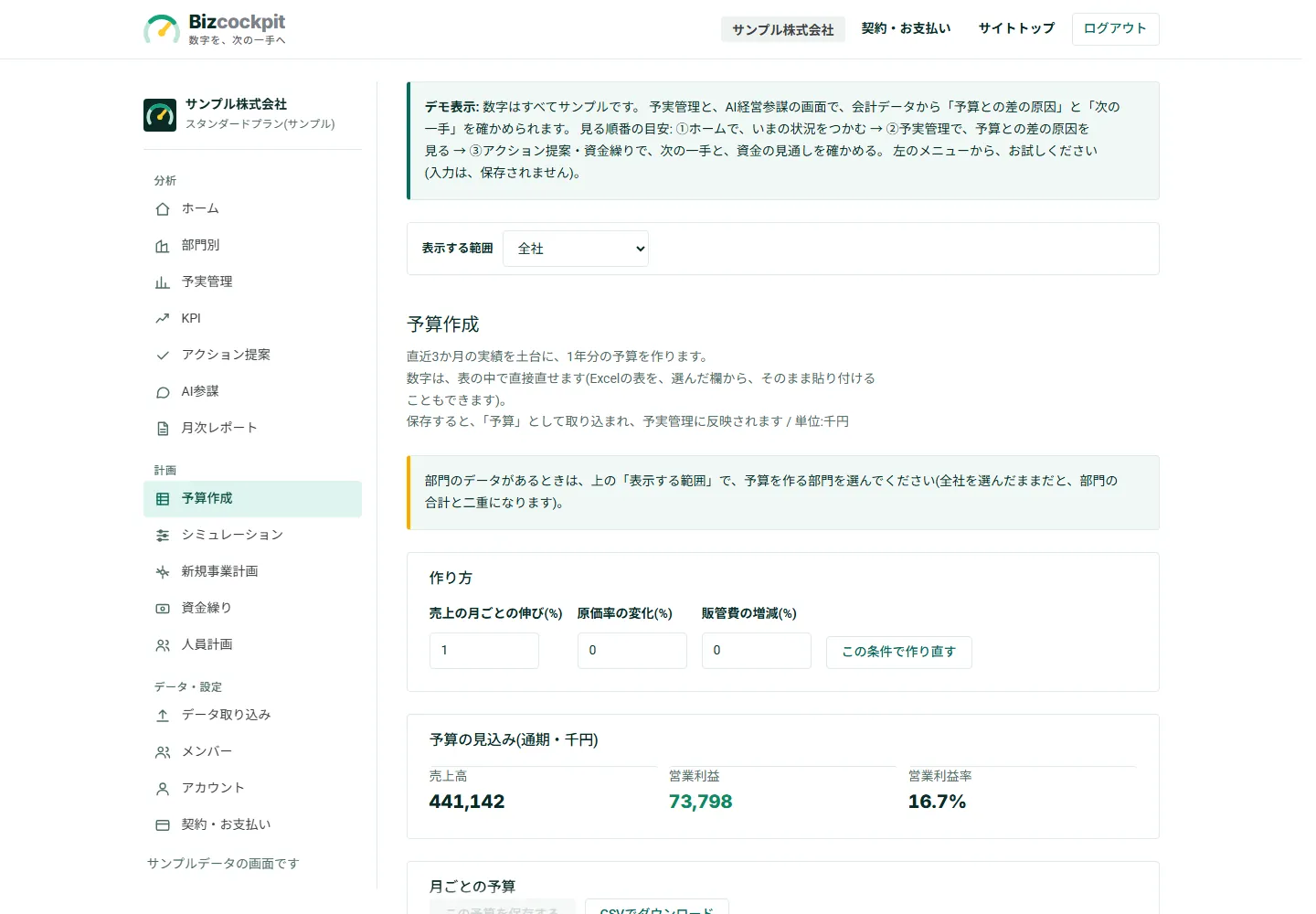
予算を入れる(または作る)
予算のファイルがあれば、同じ手順で取り込みます。
ないときは、「予算作成」で、直近の実績から1年分の予算案を作り、表の中で直して、保存できます。
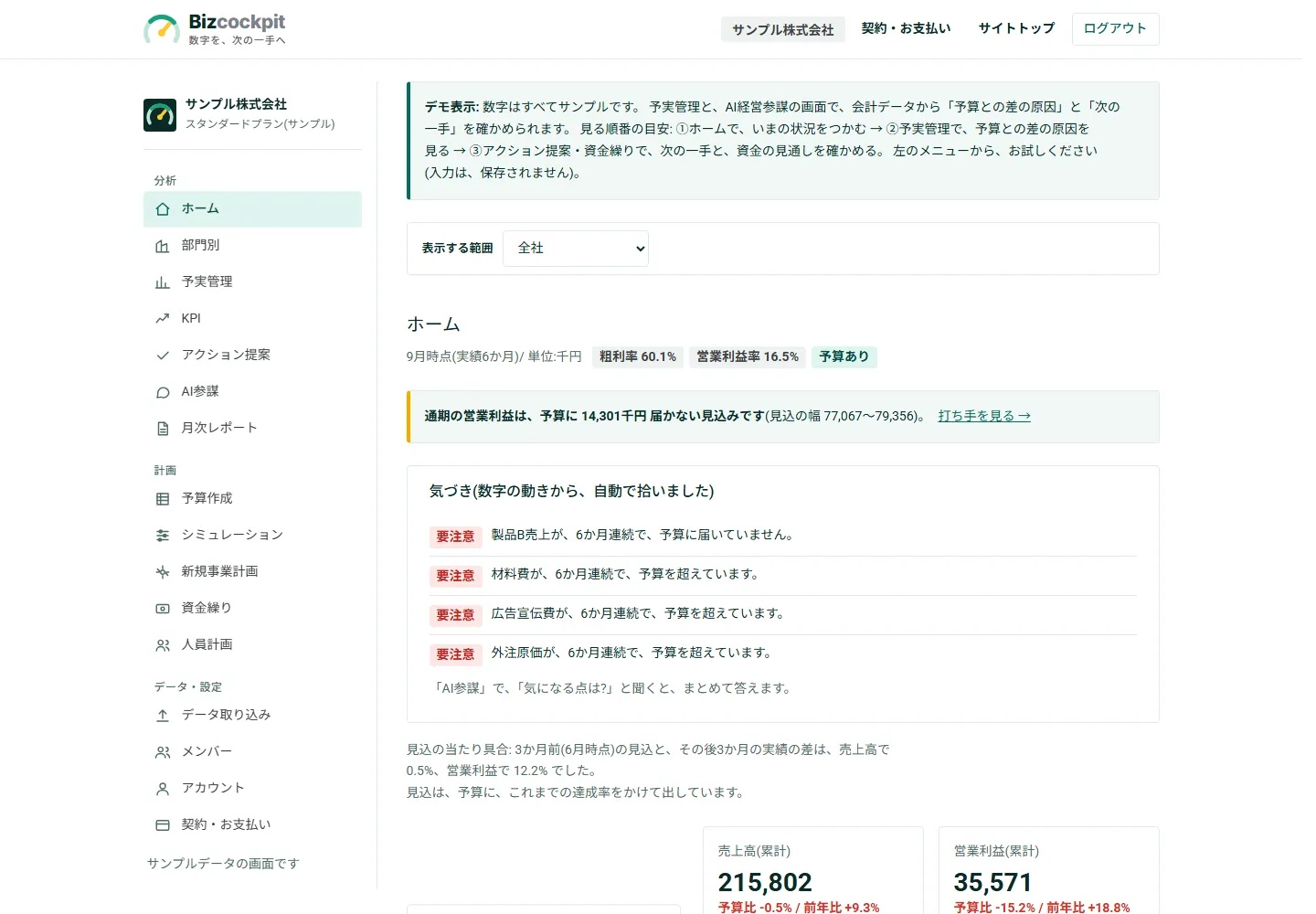
ホームで、診断を見る
予算達成率のメーター、売上・利益の累計、通期の見込、資金の見通し、自動のコメントが、1画面に出ます。
警告があれば、その移動先へのリンクも出ます。
打ち手を決める
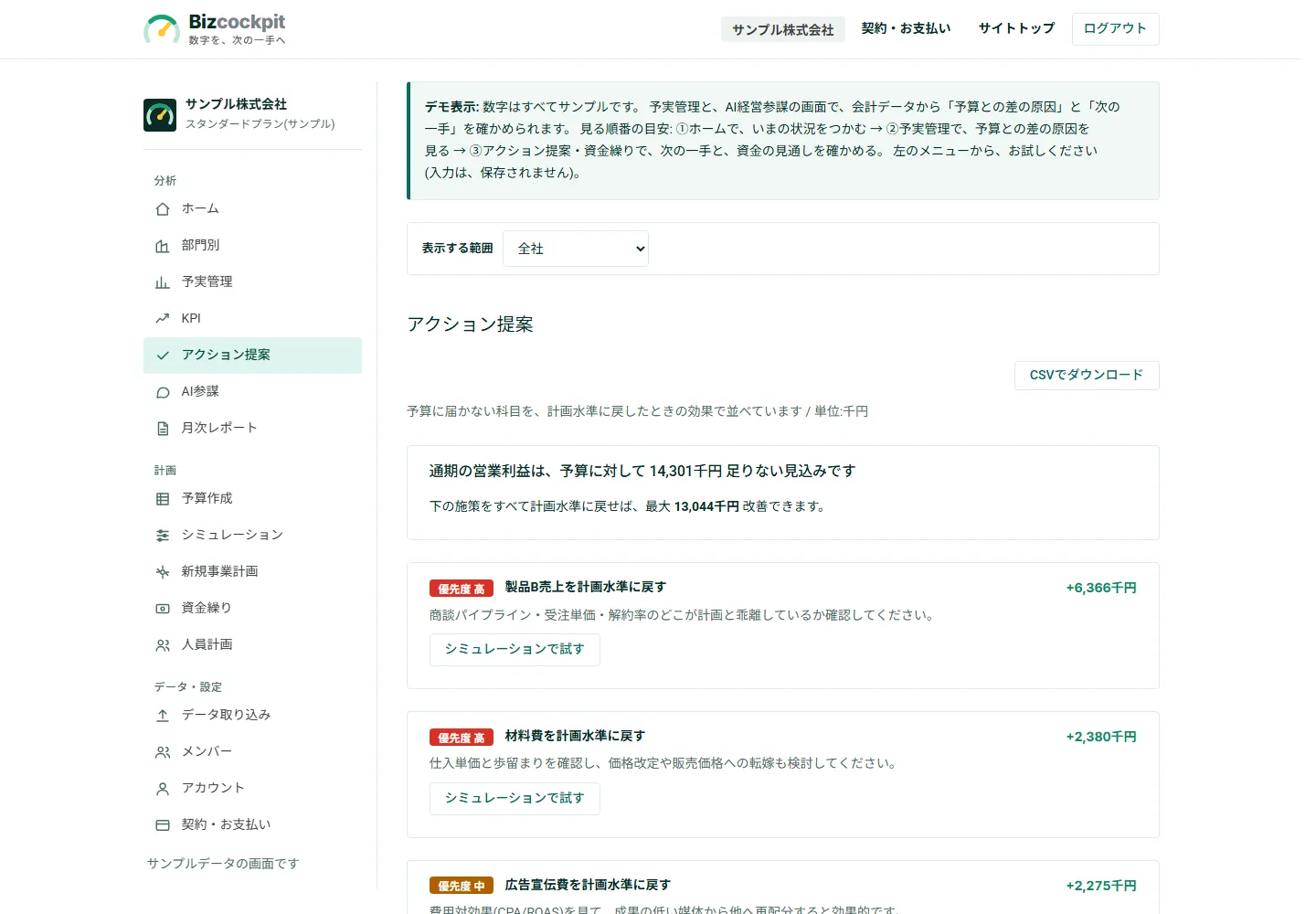
「アクション提案」は、予算に届かない科目を、改善額の大きい順に並べます。
「シミュレーション」で売上・原価・人件費・広告費を動かし、「資金繰り」で、資金が足りるかを確かめます。
チームで使う・出力する
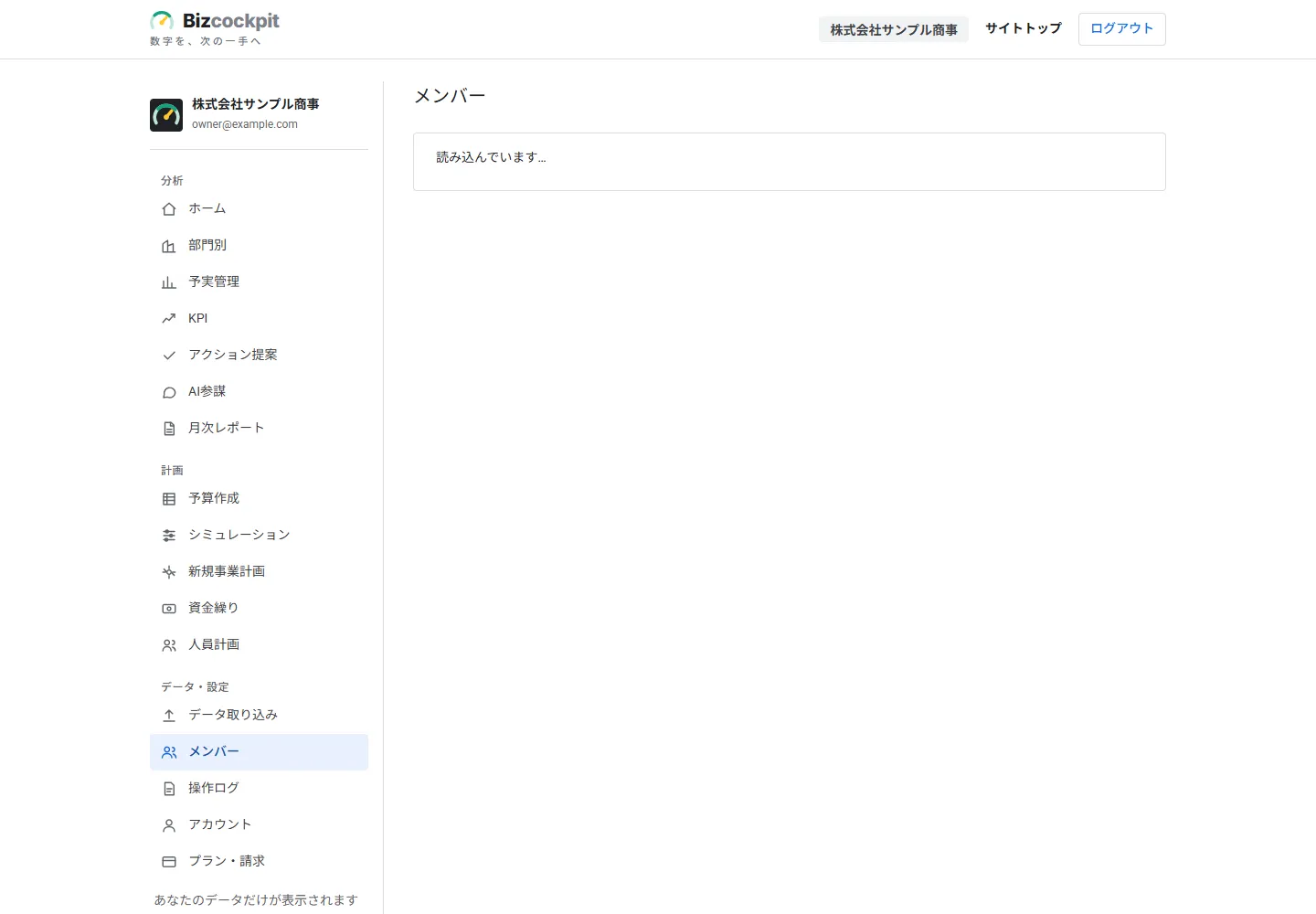
「メンバー」で、同じ会社の人を招待できます(閲覧のみ / 編集もできる)。
予実や資金繰りなどは、CSVでダウンロードでき、印刷・PDFにもできます。
この形なら、そのまま取り込めます
1列目が勘定科目、見出しの行に月が並ぶ形です(「4月」「2026年4月」「2026/04」など)。
単位は円と千円、マイナスは「▲」でも「−」でも読めます。
「合計」「営業利益」などの行は、自動で除き、ファイルの数字との照合に使います。
- 「部門」の列があれば、部門ごとに読みます
- 「4月予算」「4月実績」が並ぶ表も、読めます
- 「補助科目」の列、科目コードの列、前年・累計の列にも、対応します
- 貸借対照表の科目(現預金・売掛金・買掛金・借入金)が同じファイルにあれば、資金繰りの「現在の現預金」に、自動で使います
- 文字コードは、自動で判別します(Shift-JISも可)
| 勘定科目 | 4月 | 5月 | 6月 |
|---|---|---|---|
| 売上高 | 35,000,000 | 36,200,000 | 34,900,000 |
| 材料費 | 9,000,000 | 9,300,000 | 9,100,000 |
| 人件費 | 9,500,000 | 9,500,000 | 9,600,000 |
| 広告宣伝費 | 2,240,000 | 2,310,000 | 2,420,000 |
会計ソフトから、月次推移表を出すには
どの会計ソフトでも、出すものは同じです。 「月次推移表(損益計算書の、月ごとの表)」を、CSVまたはExcelで保存してください。 メニューの名前や場所は、ソフトの種類・版によって違います。 迷うときは、ソフトの「月次推移表」「推移表」の出力の案内をご覧ください。
| 会計ソフト | 出すもの | 保存の形 | 取り込みの状況 |
|---|---|---|---|
| freee | 月次推移表(損益計算書) | CSV・Excel | 対応(実物での確認を進めています) |
| マネーフォワード クラウド会計 | 月次推移表(損益計算書) | CSV・Excel | 対応(実物での確認を進めています) |
| 弥生 | 月次推移表(損益計算書) | CSV・Excel | 対応(実物での確認を進めています) |
| 勘定奉行 | 月次推移表(損益計算書) | CSV・Excel | 対応(実物での確認を進めています) |
| そのほか | 月次推移表(損益計算書) | CSV・Excel | 形が合えば、取り込めます |
- 期間は、1年分(会計年度の12か月)がそろっていると、予算との比較・通期の見込まで、使えます。 途中の月まででも、取り込めます。
- 予算も、同じ形の表で、取り込めます(ファイル名に「予算」を入れると、自動で、予算と判定します)。
- 文字コードは、Shift_JIS・UTF-8のどちらでも読めます。 取り込めないときは、CSVで保存し直してください。
- 取り込み前に、読み取り結果(科目の分類・営業利益の一致)を、画面で確認できます。 違う科目は、一覧で直せます。
よくあるつまずき
営業利益が、ファイルと合わない
確認画面に、合わない月が出ます。
多くは、科目の分類の違いです。
一覧で、その科目の区分を直してください。
月が読み取れない
見出しの行に、「4月」「2026/04」のような月が、2つ以上並んでいるか確認してください。
表の上にタイトル行があっても、読めます。
決算が3月ではない
取り込み画面の「期首の月」で、会社の期首を選んでください。
月の並びが、その月から始まります。
部門ごとにファイルが分かれている
「部門名」の欄に、部門の名前を入れて取り込みます。
その部門の分だけが、置き換わります。
前年と比べたい
前年の実績を、区分「前年実績」で取り込むと、予実管理に、前年比が出ます。
取り込みなおしたい
同じ区分を取り込みなおすと、置き換わります。
すべて消したいときは、「データ取り込み」の「すべて削除する」を使います。
対応状況
いまは、CSV・Excelの取り込みに対応しています。
freee・マネーフォワードとの自動連携(読み取りのみ)は、開発を終え、各社への登録手続きを進めています。
提供の開始は、決まりしだいお知らせします(時期は、確定ではありません)。
| 会計ソフト | CSV・Excel取り込み | API連携 |
|---|---|---|
| freee | 月次推移表で対応(実物での確認を進めています) | 連携の準備ができています(プレミアム・読み取りのみ・実際の会計データでの確認中) |
| マネーフォワード クラウド会計 | 月次推移表で対応(実物での確認を進めています) | 連携の準備ができています(プレミアム・読み取りのみ・実際の会計データでの確認中) |
| 弥生 | 月次推移表で対応(実物での確認を進めています) | −(API連携の予定はありません。 CSV・Excelで取り込めます) |
| 勘定奉行 | 月次推移表で対応(実物での確認を進めています) | −(API連携の予定はありません。 CSV・Excelで取り込めます) |
| その他・Excel | 汎用形式で対応 | − |